
Conectar SAP y Excel en 4 pasos simples
Introducción
La conexión entre SAP y Excel es el primer paso para automatizar tus tareas repetitivas. En esta guía, aprenderás a configurar esta conexión en 4 pasos simples con el método más confiable.
Paso 1: Activar el scripting en SAP
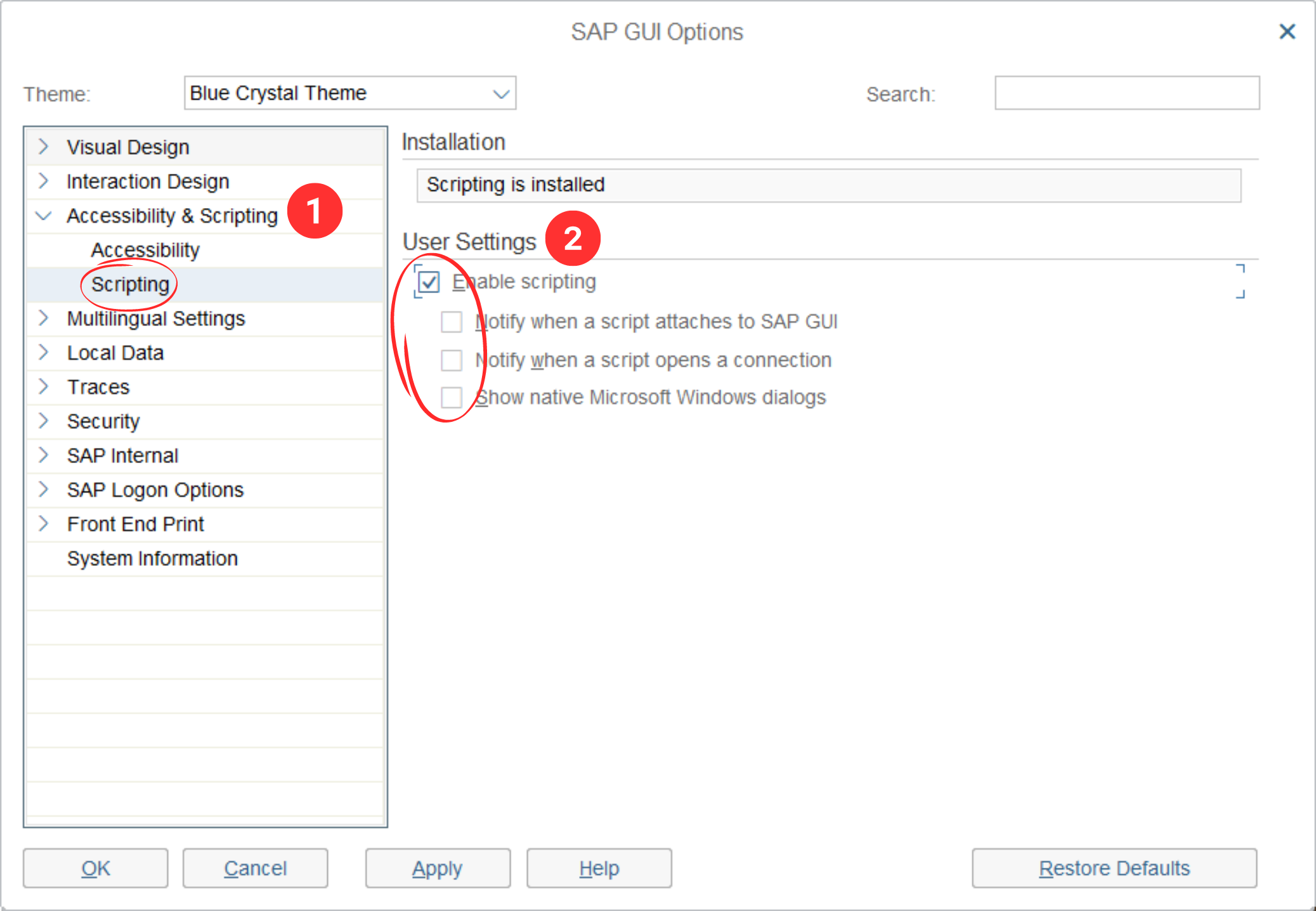
Accede al menú Opciones de SAP GUI, navega a Accesibilidad y Scripting, luego selecciona Scripting. Marca "Activar scripting" y desmarca las otras opciones.
Paso 2: Activar la referencia API SAP GUI en Excel
A. Abrir herramientas de desarrollador
Abre Excel, accede a la pestaña Desarrollador y abre Visual Basic.

B. Navegar a Referencias
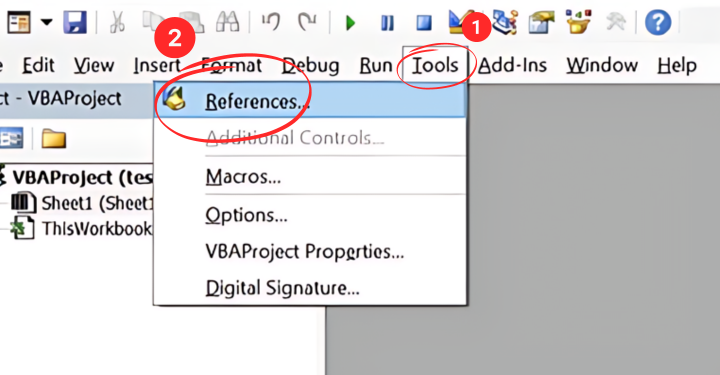
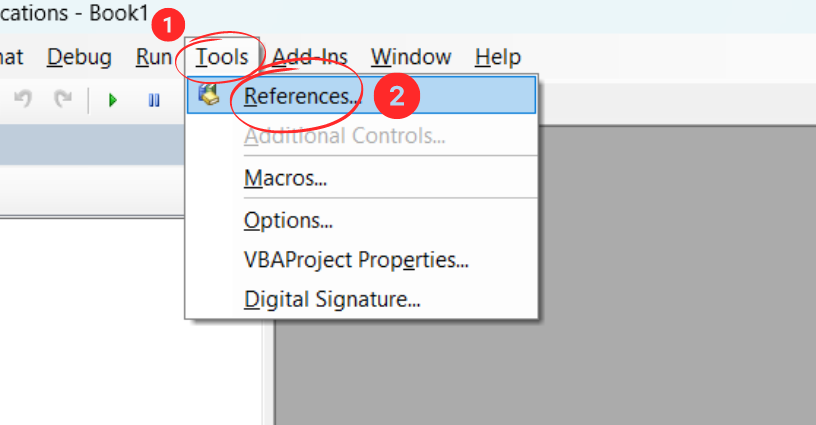
En el editor VBA, ve al menú Herramientas y selecciona Referencias.
C. Activar la API SAP GUI Scripting
Localiza y activa la extensión sapfewse.ocx. La ubicación del archivo depende de la arquitectura de tu sistema:
- x86 (32 bits):
C:\Program Files (x86)\SAP\FrontEnd\SAPgui\sapfewse.ocx - x64 (64 bits):
C:\Program Files\SAP\FrontEnd\SAPgui\sapfewse.ocx
Paso 3: Descargar el archivo de conexión y cambiar el nombre del servidor
A. Obtener el archivo Excel
Descarga el archivo de conexión desde la página de recursos.
B. Configurar el servidor
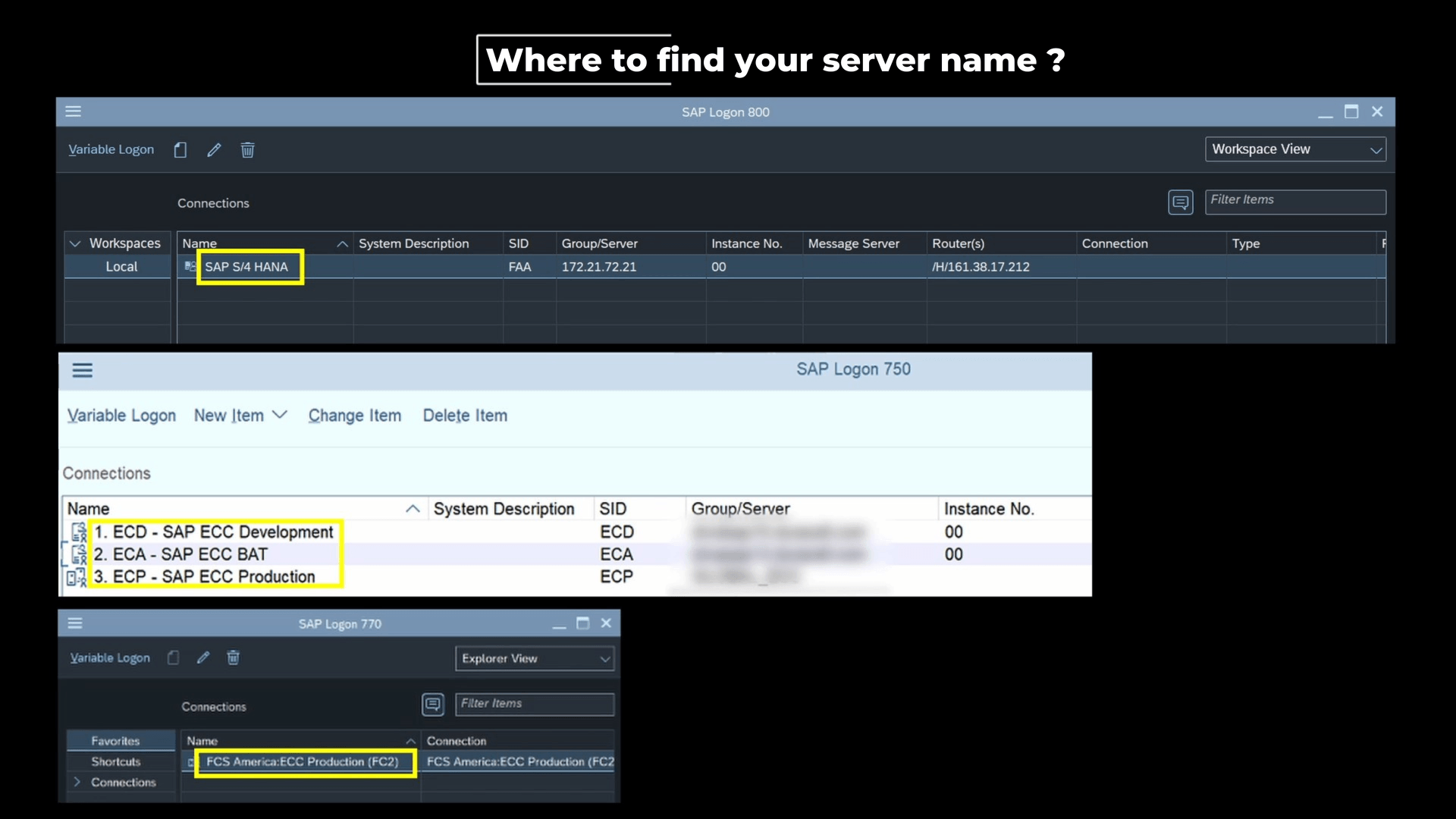
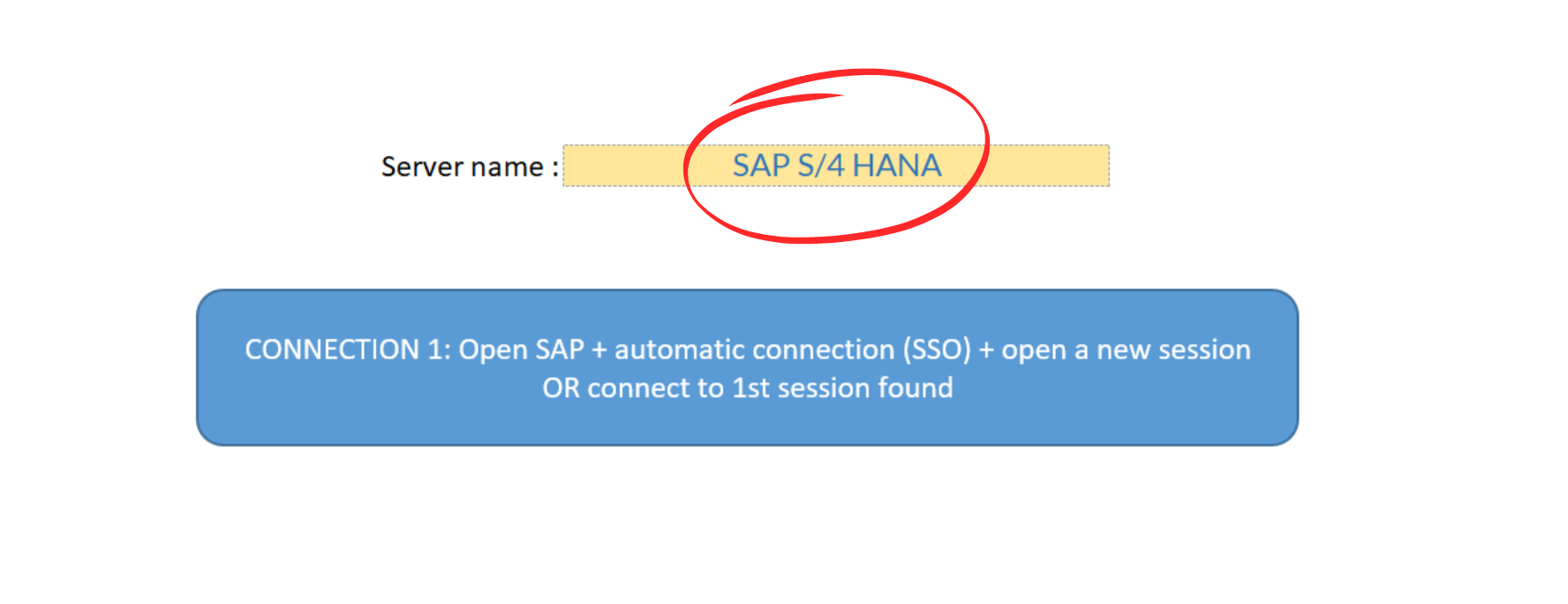
Modifica el nombre del servidor en el archivo Excel para que coincida con tu instancia SAP. Encontrarás el nombre de tu servidor en tu sesión SAP activa.
Paso 4: Conectar Excel a SAP
Ejecuta el botón de conexión en el archivo Excel. La automatización realiza estas acciones:
- Abre SAP si no está en ejecución
- Inicia una nueva sesión si no existe ninguna
- Establece la conexión y ejecuta una transacción de prueba (
/nmd04)
Conclusión
Ahora tienes una conexión funcional entre SAP y Excel. El siguiente paso es automatizar tus primeras exportaciones de datos.


