
Macros de Excel para SAP GUI - el método secreto
Introducción
En esta guía, aprenderás a conectar una hoja de cálculo Excel a SAP GUI usando macros. No necesitas ser desarrollador - este tutorial está diseñado para principiantes.
Sección 1: Habilitar macros en Excel
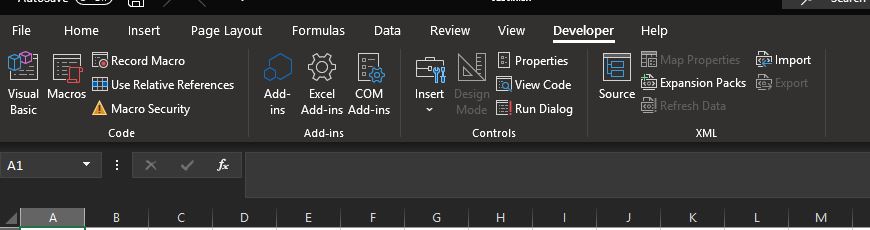
Primero, debes activar la pestaña Desarrollador en Excel:
- Crea un nuevo libro de Excel
- Ve a Archivo, luego Opciones
- Selecciona "Personalizar cinta de opciones"
- Marca la casilla "Desarrollador" en la sección derecha
- Haz clic en Aceptar
Sección 2: Autorizar acceso a SAP GUI en Excel
Ahora, activa la referencia SAP GUI Scripting API:
- Haz clic en la pestaña Desarrollador, luego "Visual Basic"
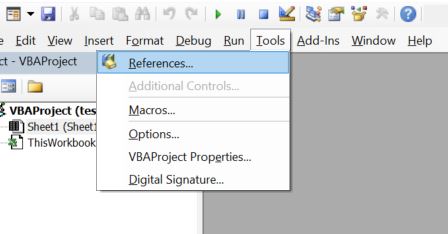
- Ve a Herramientas, luego Referencias
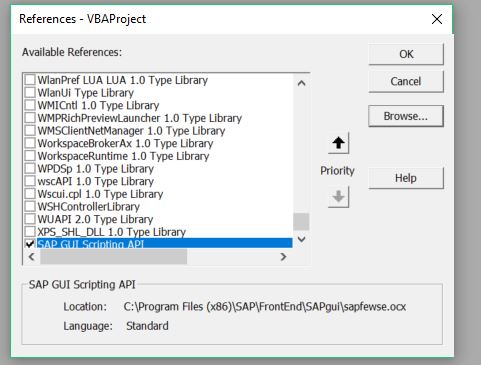
- Haz clic en Examinar e ingresa la ruta:
C:\Program Files (x86)\SAP\FrontEnd\SAPgui\sapfewse.ocx - Haz clic en Abrir
- Verifica que "SAP GUI Scripting API" esté marcado y haz clic en Aceptar
Sección 3: Análisis de la macro Excel
El archivo Excel con el código completo y explicaciones detalladas está disponible para descargar en la página de recursos. Todas las líneas de código están comentadas para facilitar la comprensión.
Sección 4: Probar la macro Excel conectada a SAP GUI
Para probar tu macro:
- Inserta una forma en Excel (Insertar, Ilustraciones, Formas)
- Haz clic derecho en la forma y asigna la macro
- Haz clic en el botón para ejecutar
Importante: Guarda tu archivo en formato .xlsm (libro habilitado para macros), no .xlsx. Si guardas como .xlsx, tus macros serán eliminadas.
Conclusión
Ahora sabes cómo conectar Excel a SAP GUI con macros VBA. Para profundizar y aprender a extraer datos SAP, automatizar importaciones/exportaciones y encadenar múltiples macros, consulta nuestra formación completa.


