
Programar macros SAP con el Programador de tareas de Windows
Introducción
¿Quieres que tus macros SAP se ejecuten automáticamente, sin intervención manual? El Programador de tareas de Windows permite lanzar tus scripts VBS en horarios específicos, incluso cuando no estás frente a tu computadora.
Si deseas programar solo la macro SAP (archivo VBS) sin la macro VBA de Excel, pasa directamente al Paso 2.
Paso 1: Crear el archivo VBS
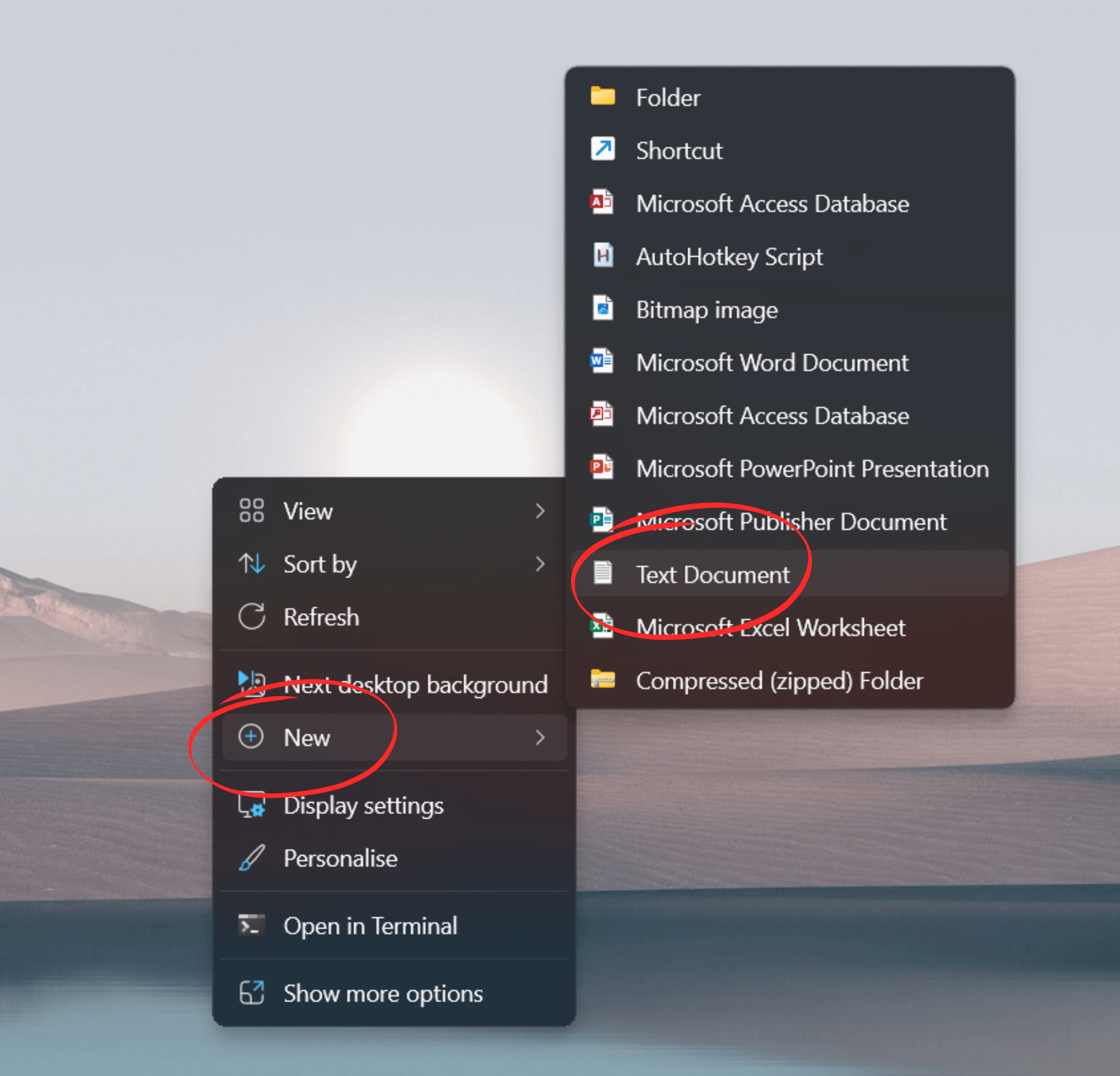
Crea un nuevo documento de texto e inserta el siguiente script:
'Ruta completa del archivo Excel
ExcelFilePath = "C:\Users\Lucas\Desktop\sap_macro_schedule_exemple.xlsm"
'Nombre del módulo/macro en el archivo Excel
MacroPath = "macro_module.schedule_sap_macro"
'Crear una instancia de Excel
Set ExcelApp = CreateObject("Excel.Application")
'¿Hacer visible la instancia?
ExcelApp.Visible = True
'Prevenir alertas al abrir
ExcelApp.DisplayAlerts = False
'Abrir archivo Excel
Set wb = ExcelApp.Workbooks.Open(ExcelFilePath)
'Ejecutar código de la macro
ExcelApp.Run MacroPath
'Guardar archivo Excel
wb.Save
'Reactivar alertas
ExcelApp.DisplayAlerts = True
'Cerrar archivo Excel
wb.Close
'Cerrar instancia de Excel
ExcelApp.Quit
'Mensaje de confirmación
MsgBox "Tu tarea automatizada se ejecutó a las " & TimeValue(Now), vbInformation
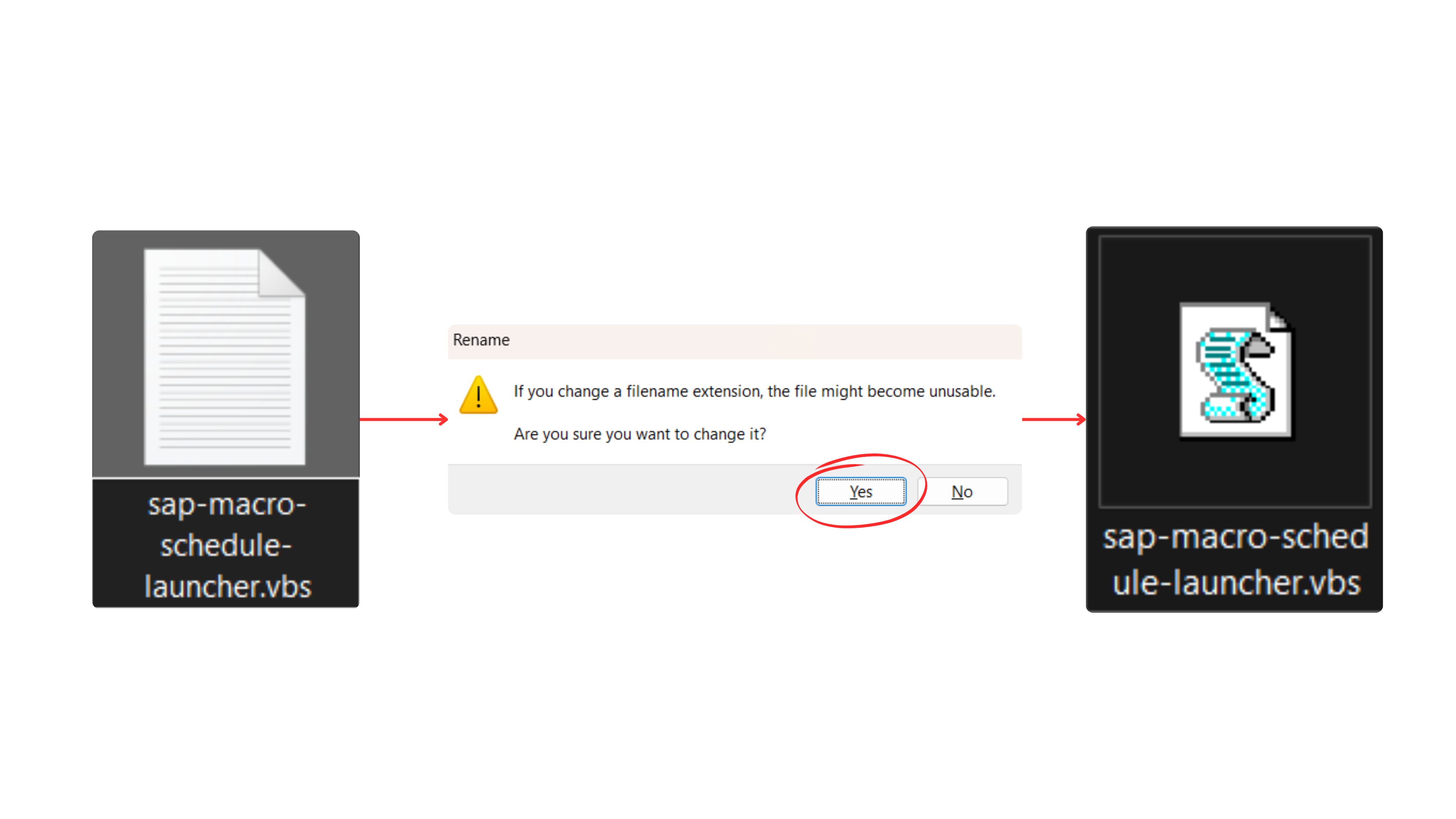
Guarda como .txt, luego renombra la extensión a .vbs.
Paso 2: Abrir el Programador de tareas
Haz clic en el icono de la barra de tareas para acceder al Programador de tareas de Windows. Selecciona "Crear tarea".

Paso 3: Configuración general
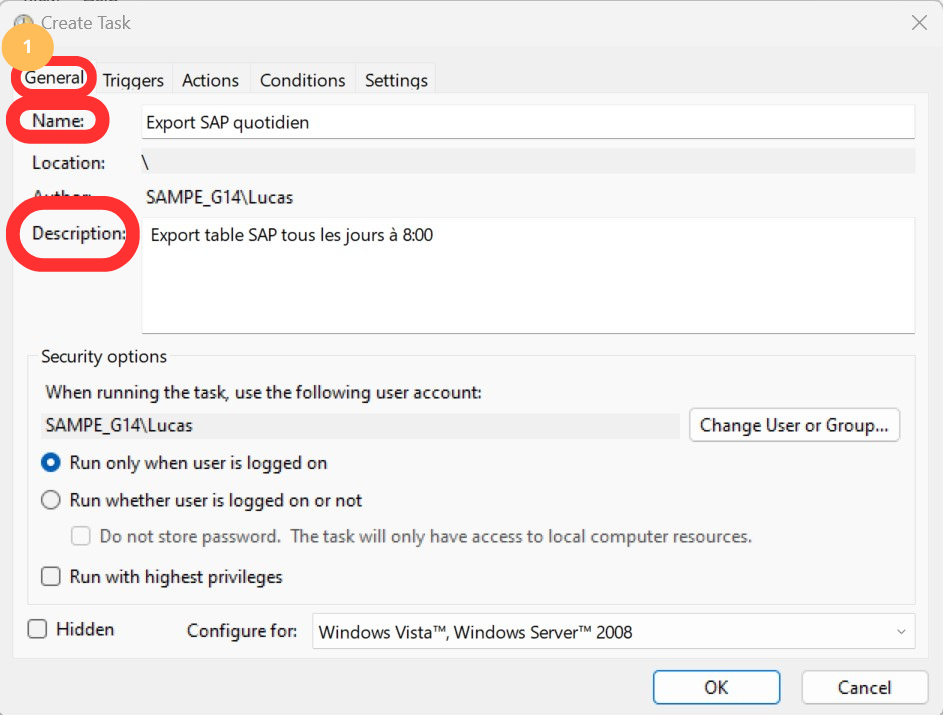
Asigna un nombre descriptivo a la tarea programada y completa el campo de descripción.
Paso 4: Configuración del desencadenador
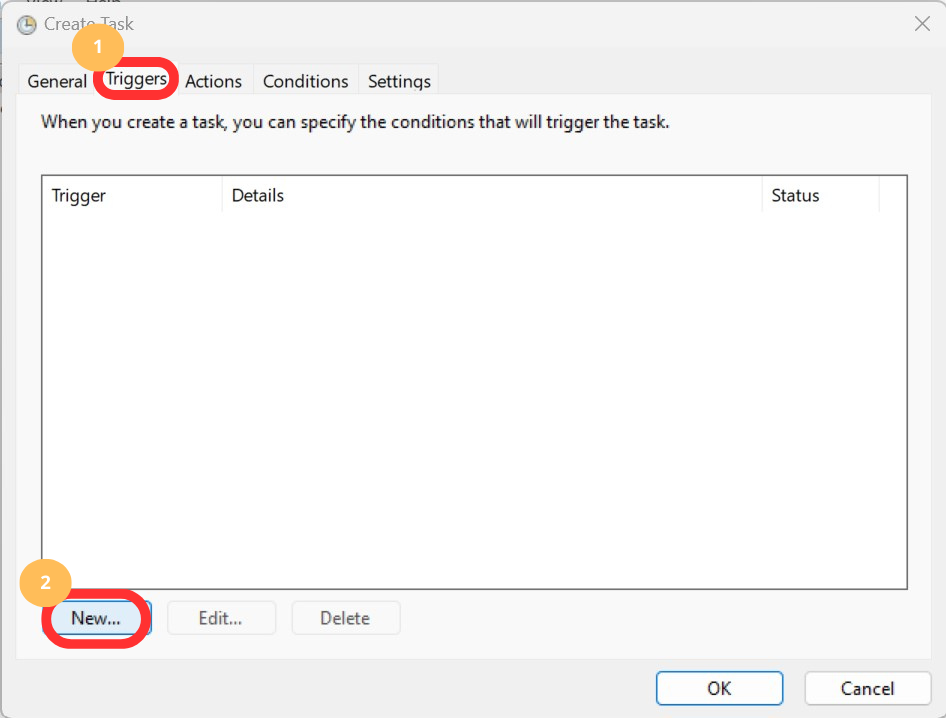
Ve a la pestaña Desencadenadores, haz clic en Nuevo y especifica las fechas y horas de ejecución deseadas.
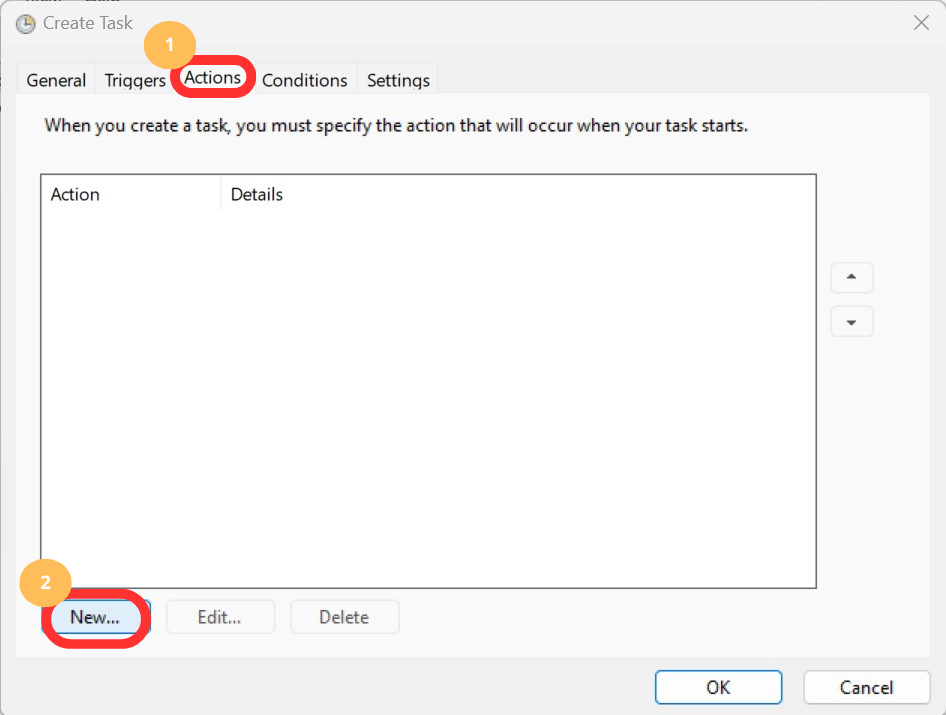
Paso 5: Configuración de la acción
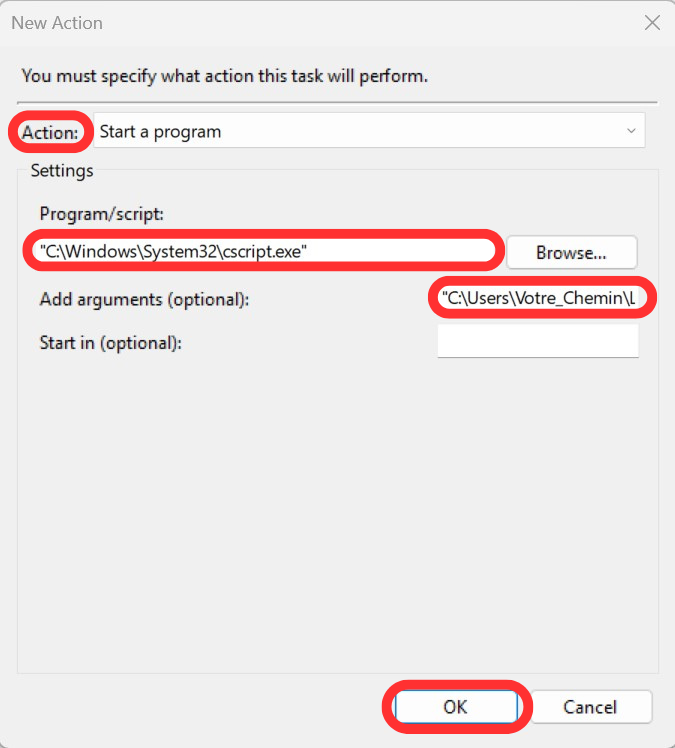
En la pestaña Acciones, crea una nueva acción:
- Programa/script:
C:\Windows\System32\cscript.exe - Agregar argumentos: Ingresa la ruta completa de tu archivo VBS
Tu macro SAP ahora se ejecutará automáticamente en los horarios configurados.


